Tampilkan postingan dengan label tips n trik. Tampilkan semua postingan

Cara Mempercepat Akses Internet Menggunakan Add-ons

Internet adalah salah satu kebutuhan utama di era ini. Hampir setiap orang membutuhkan akses internet untuk melakukan rutinitas mereka sehari-hari. Tidak hanya untuk mencari hiburan, internet bahkan sudah berkembang menjadi sarana usaha yang sangat menjanjikan.

Permasalahan lambatnya koneksi internet terkadang sering membuat berbagai macam masalah. Mulai dari yang marah-marah, mengamuk, bahkan sampai ingin membanting apa saja yang ada di depannya.

Beberapa aplikasi / software bawaan dari Mozilla Firefox dan Opera berikut ini mungkin akan membantu sedikit mengatasi masalah lambatnya akses internet anda.

Cara download video youtube dengan add-on mozilla

Disini kita akan membahas cara men-download video dari berbagai penyedia layanan video online, seperti Youtube.com, Vimeo.com, Dailymotion.com dll.

* Menggunakan Add-on bawaan MozillaFirefox seperti :
1. SaveFrom.net helper : Info tentang SaveFrom.net helper klik gambar dibawah.

SaveFrom.net helper
SaveFrom.net helper

Mengetahui kecepatan akses dan SEO Friendly Blog

kecepatan akses dan SEO Friendly

Tools berikut berfungsi untuk mengetahui berapa kecepatan akses dan SEO Friendly suatu blog. 
Tools tersebut juga akan memberitahukan dimana ada suatu kesalahan dalam tata tulis / tata letak script yang harus diperbaiki :
  1. Chkme.com
  2. Iwebtool.com
  3. Pingdom.com
  4. Gtmetrix.com
  5. Metachecker.net
  6. Google Speed 
  7. Web-Page-Analyzer
  8. Page-Speed
Semoga Tools tersebut dapat membantu dalam mengoptimalkan blog Anda.

SaveFrom.net helper download video youtube

SaveFrom.net helper merupakan salah satu add-on dari browser Opera, yang berfungsi untuk mendownload video dari Youtube, Dailymotion, VK, dll.

Cara mendownload video menggunakan add-on SaveFrom.net helper adalah sebagai berikut :
  1. Cari video yang akan didownload dari penyedia layanan video misal "Youtube".
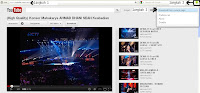
  2. Klik icon SaveFrom.net helper yang berada di pojok kiri atas browser.
  3. Klik "Download from current page" maka akan terbuka Tab/halaman baru.
    Cara download video   

Cara Download Video Youtube

Cara download video
SaveFrom.net helpe
Tulisan berikut ini adalah cara mendownload video dari Youtube.com menggunakan add-on browser Opera.com, add-on yang diperlukan adalah (SaveFrom.net helper), setelah add-on dari browser Opera tersebut dipasang (ter-install) maka akan sangat mudah untuk mendownload video dari Youtube.com dan penyedia layanan video lainnya.


Baca juga cara penggunaan SaveFrom.net helper >disini< 

Blokir iklan dengan Adblock Plus

Blokir iklan dengan Adblock Plus
Adblock plus adalah suatu addon/plugin/pengaya untuk peramban Mozilla Firefox yang mempunyai fungsi utama untuk memblokir iklan-iklan yang muncul di Website yang kita kunjungi. Tak hanya itu, adblock plus juga mampu untuk memblokir objek-objek tertentu yang ada di suatu Website antara lain: script, frame, image, CSS, dan lain-lain.

Adblock plus memblokir hampir setiap iklan yang muncul di halaman web antara lain Google adsense, Yieldmanager, adbrite, dan lain-lain.

Addon dari firefox yang satu ini mungkin sangat bermanfaat bagi anda penampil iklan dari warnet, atau dari tempat penggunaan jaringan internet bersama, guna menghindari klik iklan dari alamat IP yang sama

klik disini untuk mendapatkan: adblock plus

Jual beli Website / Blog

Untuk mengetahui harga jual Website/Blog anda

Berawal dari iseng-iseng awalnya anda mencoba membangun sebuah Blog kemudian beralih mencoba membangun Website, karena keisengan anda itu tanpa disadari Blog/Website yang anda bangun itu telah memiliki harga jual yang mungkin tidak pernah anda kira sebelumnya.

Untuk mengetahui berapa harga jual Blog/Website anda tersebut bisa langsung anda chek ke situs http://www.yourwebsitevalue.com/

Situs tersebut memperkirakan harga Website/Blog anda dengan mempertimbangkan :

Theme / Tema Mozilla Firefox

Bosan dengan tampilan WebBrowser Mozilla FireFox Anda.....???
Contoh : Theme Mozilla

Mulai sekarang kita bisa mengganti tampilan/theme Mozilla FireFox sesuka yang kita ingin, soal harga jangan khawatir Mozilla Firefox menyediakannya untuk anda secara gratis....!!!

Untuk melihat Tema/theme Mozilla Firefox tersebut anda cukup klik link ini : Theme Mozilla (FireFox)

Percepat Download Mozilla

Setiap kali kita melakukan download file di setiap warnet pasti terasa begitu sangat lama dan membuang waktu, sekarang kita dapat sedikit lega dengan bantuan software yang di keluarkan FireFox (mozilla), Software tersebut dinamakan dengan FlashGot Mass Downloader, dimana FlashGot Mass Downloader selain gratis dan kecepatan Download-nya lebih cepat dibandingkan dengan accelerator download lainnya, juga proses installasinya tidak begitu rumit.

FlashGot Mass Downloader hanya bisa berfungsi di WebBrowser Mozilla di Bawah v3.6

Bagi rekan-rekan yang ingin mencoba bisa langsung download di link ini https://addons.mozilla.org/en-US/firefox/addon

Trik Mempercepat Koneksi atau Akses Internet

Warnet Site....t.... (SENSOR) lelet banget si....h... udah biaya mahal fasilitas tidak memadai...., mana uang pas-pas lagi.....,

Kata-kata diatas pasti pernah terlontar dari mulut teman-temankan??? Udah... jangan bohong, ngaku aja de...h...!!!!

Setelah lama mejelajah dunia simaya akhirnya ketemu juga solusi untuk permasalahan tersebut, dengan sedikit tips n trik sebagai berikut :

Standart default dari Windows membatasi pemakaian Bandwith maksimal hanya 80% saja dari total bandwidth yang kita miliki. Jadi masih ada 20% yang bisa kita maskimalkan…

Caranya adalah :

  • Masuk ke Menu Start
  • Pilih Run

  • Masukkan “gpedit.msc” tanpa tanda kutip

Merubah Tampilan Facebook

Bosan dengan tampilan facebook yang sekarang..??? pengen ganti tampilannya, tapi ga' tau caranya.

Tenang... sekarang dengan mengikuti cara dibawah ini kita bisa mengganti tampilan facebook kita sesuai selera....

Berikut beberapa cara untuk mengganti tampilan facebook :

1. Menggunakan Aplikasi yang disediakan oleh www.yontoo.com
- Gunakan Browser Mozilla Firefox
- Masuk ke http://www.yontoo.com/DownloadFFClient.aspx
- Pilih Start Install
- Install Add-ons tersebut dan setelah selesai restart Mozilla Firefox tersebut.
- Login account facebook anda
- Masuk ke http://apps.facebook.com/pagerage/
- Install aplikasi PageRage tersebut di facebook anda.
- Lalu pilih tampilan facebook yang anda inginkan.
- Selesai dan lihat perubahannya.

Mencegah Copy atau Cut File dari PC ke Flashdisk

Terkadang tanpa sepengetahuan kita ada teman yang memakai komputer kita tanpa izin dan menyalin file sesuka hatinya, pada hal diantara file itu merupakan data penting bagi kita dan parahnya lagi, file itu merupakan rahasia pribadi.

Bisa bahayakan file itu jatuh ketangan orang-orang yang tidak bertanggung jawab

Untuk mencegah hal seperti itu terjadi, ada salah satu cara untuk mengatasinya yaitu dengan cara seperti dibawah ini:

Download E-Book Tutorial

Ini sebenarnya cuma sekedar informasi ringan tapi sangat bermanfaat bagi yang membutuhkannya.


Bagi teman-teman yang membutuhkan Ebook langsung pada pokok bahasannya, teman-teman bisa mencari lewat situs http://pdf-search-engine.com

Search Engine ini akan menampilkan ebook yang sesuai dengan bahan yang teman-teman cari selain itu ebook yang teman cari lewat Search Engine ini bisa langsung di download tanpa harus mengeluarkan uang alias gratis.....

Cara downloadnya sangat mudah, teman-teman cukup meng-klik File PDF tersebut dan secara otomatis file PDF tersebut akan terbuka pada tampilan baru, lewat tampilan itu teman-teman bisa langsung menyimpannya (download)

Sekian dulu informasi yang ringan ini saya bagi...

Membuat tampilan Bootscreen sendiri

Terntyata tampilan bootscreen pada komputer bisa dibuat sendiri dengan gambar sesuka kita menggunakan aplikasi Tuneup Utilities dengan cara sederhana

Ikuti langkah-langkah berikut :

  1. Pastikan aplikasi Tuneup Utilities sudah terinstal dikomputer.
  2. Buka aplikasi Tuneup Utilities pilih Customnize Windows ==> tuneup Style ==> Boot Screen ==> load boot screen from file (pilih salah satu gambar dari direktori yang kita inginkan) maka akan tampil previwe tampilan yang dipilih
  3. Klik save boot screen. isi namanya sesuai keinginan kita
  4. Langkah terakhir klik instal
Apabila langkah-langkah diatas ikuti dengan benar, maka untuk melihat hasil dari tampilan bootscreen yg telah kita buat cukup dengan me-restart komputer kita...

Download : Tuneup Utilities
Download : Key (Serial Number) Tuneup Utilities

Mengetik Tanpa Keyboard

Pengalaman ini pernah dialami oleh salah seorang teman saya waktu itu dia mau mengoperasikan komputer untuk mengakses internet.

Pas.. waktu akan mengetikkan kata-kata yang mau dicari lewat google atau search engine lainnya, ada beberapa tombol keyboard yang tidak bisa dipencet/ditekan (dikategorikan rusak) masalah ini sempat membuat dia bingung... (mau pindah kompi ternyata semua kompi telah ada penggunanya, mau berhenti ngenet ada tugas yang harus dicari lewat internet)

Kebetulan sebelumnya saya juga pernah mengalami masalah yang sama, untuk mengatasi masalah tersebut saya sarankan teman saya itu untuk menggunakan aplikasi keyboard bawaan microsoft (On-Screen Keyboard) dengan cara :

Mempercepat Akses Internet

Setiap kali kita mengakses internet, apalagi memanfaatkan jasa layanan warnet, pasti kita akan mengeluh dengan kecepatan aksesnya.


Namun sekarang dengan salah satu aplikasi yang namanya

TR Internet Speed Booster

kita akan sedikit terbantu untuk mempercepat akses internet, selain aplikasi ini gratis juga bisa menghemat waktu sekaligus bisa menekan biaya yang dikeluarkan untuk mengakses internet.

Cara pakai aplikasi ini sangat mudah dan sederhana, yang kita butuhkan hanya mendownload dan menginstalnya.
Download : TR Internet Speed Booster

Tips dan Trik Mempercepat Akses Internet

Saat anda browsing atau membuka suatu website di internet entah dari warung internet ataupun dari rumah, mungkin anda sering mengeluh akan lambatnya akses untuk menampilkan website tersebut. Padahal akses internet di Indonesia sekarang ini masih terhitung mahal. Sebenarnya ada cara-cara mudah untuk meningkatkan kecepatan akses internat anda tanpa harus membayar biaya lebih mahal. Beberapa diantaranya adalah dengan menyetting browser kita, menggunakan OpenDNS, dan menggunakan Google Web Accelerator.

Untuk menerapkan trik-trik tersebut sangat mudah. Cara pertama yaitu menyetting browser dapat dilakukan oleh pengguna Internet Explorer dan Mozilla Firefox. Bagi pengguna Internet Explorer klik menu [Tools] [Internet Option], klik tab [General]. Pada opsi "Temperory Internet files", klik [Settings] lalu Geser slider-nya. Hal itu untuk membuat cache (lokasi penyimpanan sementara) untuk web yang anda buka, sebaliknya disediakan sekitar 5% dari Hard disk.

Anti virus kaspersky 7. Full versi

Anti virus Kaspersky 7 trial bisa di siasati menjadi Full versi. Dengan cara sebagai sebagai berikut :
  1. Download antivirus kasperky 7 dari www.kaspersky.com
  2. Install kaspersky 7 tersebut sampai selesai hingga permintaan memasukkan key/serial number (29-04-2011)
  3. Klik OK untuk melakukan restart komputer setelah berhasil memasukkan key/serial number
  4. Klik kanan icon Kaspersky 7 yang ada di sebelah kanan bawah (taskbar)

    kaspersky,kaspersky
  5. Klik Setting > Service

Media Penyimpanan Online Ziddu.com

Ziddu.com
Mengenal apa itu media penyimpanan online bisa dilihat pada halaman "Media Penyimpanan Data Online (Could Drive)"

Pada bagian ini kita mengenal salah satu website penyedia penyimpanan data online tersebut yaitu Ziddu.com

Ziddu.com merupakan sebuah Website yang menyediakan fasilitas penyimpanan data secara online dalam kapasitas yang lumayan besar. 

Tujuan dari situs ini adalah menyediakan fasilitas penyimpanan berupa data, audio, video, images untuk bisa di Share atau dibagikan kepada orang lain dimanapun dia berada selama dia dalam posisi online di Internet.

Membuka Password DeepFreeze


kebanyakan sekarang ini warnet memproteksi sistemnya dengan DeepFreeze, seandainya kita seorang pengguna jasa warnet dan membutuhkan aplikasi yang tidak disediakan warung internet tersebut, secara otomatis kita akan meng-install aplikasi tersebut, apa lagi aplikasi tersebut mengharuskan kita untuk me-restart kompi, secara otomatis aplikasi yang diinstall tadi akan hilang kembali karena DeepFreezenya belum di-disable-kan.

Sekarang software untuk membuka proteksi DeepFreeze tersebut sudah banyak yang menyediakan secara gratis salah satunya bisa donlot "disini Undeepfreeze v2.1 / Undeepfreeze v6"


Usage Rights

DesignBlog BloggerTheme comes under a Creative Commons License.This template is free of charge to create a personal blog.You can make changes to the templates to suit your needs.But You must keep the footer links Intact.